- Home
- ví trezor
- Cách khắc phục lỗi Trezor không nhận thiết bị cho người mới: kiểm tra cáp, driver và kết nối USB
 Nguyễn Đức Minh 16/03/2026
Cách khắc phục lỗi Trezor không nhận thiết bị cho người mới: kiểm tra cáp, driver và kết nối USB
Lỗi Trezor không nhận thiết bị thường có thể khắc phục được nếu bạn kiểm tra đúng thứ tự: cáp USB, cổng USB, driver, ứng dụng Trezor Suite và môi trường kết nối trên máy tính. Trọng tâm của truy vấn này không phải là “ví bị hỏng ngay”, mà là tìm ra nguyên nhân nào khiến máy hoặc ứng dụng không nhìn thấy thiết bị. Trezor cũng hướng dẫn người dùng bắt đầu từ những kiểm tra cơ bản như đổi cáp, đổi cổng, cắm trực tiếp vào máy và thử trên máy khác trước khi nghĩ đến lỗi nghiêm trọng hơn.
Khi người dùng tìm cụm “Trezor không nhận thiết bị”, họ thường muốn biết dấu hiệu lỗi nằm ở đâu: dây cáp chỉ cấp điện nhưng không truyền dữ liệu, cổng USB hoạt động không ổn định, driver chưa nhận đúng thiết bị, hoặc Trezor Suite chưa tương thích tốt với môi trường đang dùng. Chính vì vậy, bài viết này sẽ không đi lan man sang tính năng đầu tư hay giao dịch, mà đi thẳng vào checklist xử lý thực tế.
Một ý định phụ rất rõ khác là người mới muốn có thứ tự thao tác an toàn và dễ làm theo. Họ không cần một danh sách rời rạc, mà cần một flow xử lý: nhìn màn hình thiết bị có sáng không, đổi cáp nào trước, đổi cổng nào trước, khi nào kiểm tra Device Manager, lúc nào cần cài lại Bridge hoặc cập nhật Suite. Trezor hiện cũng khuyến nghị dùng Trezor Suite làm giao diện chính thức thay cho Trezor Wallet web cũ đã bị ngừng duy trì.
Giới thiệu ý mới, phần nội dung dưới đây sẽ đi theo đúng mạch tìm kiếm của người dùng: xác nhận lỗi có khắc phục được không, xác định những gì cần kiểm tra đầu tiên, xử lý lỗi theo từng bước, rồi mới phân biệt lỗi do máy tính, phần mềm hay chính thiết bị Trezor. Phần cuối cùng sẽ mở rộng sang các trường hợp khó hơn như Bridge, quyền USB trên hệ điều hành và xung đột phần mềm bảo mật.
Trezor không nhận thiết bị có khắc phục được không?
Có, lỗi Trezor không nhận thiết bị thường khắc phục được nếu bạn kiểm tra đúng 3 nhóm nguyên nhân chính: cáp và cổng USB, driver và môi trường hệ điều hành, cùng với Trezor Suite hoặc thành phần kết nối liên quan.
Để hiểu rõ hơn, câu hỏi “có khắc phục được không” thực chất là bước trấn an đầu tiên cho người mới. Trong đa số tình huống thực tế, thiết bị không được nhận không đồng nghĩa với việc phần cứng đã hỏng. Theo hướng dẫn hỗ trợ của Trezor, người dùng nên ưu tiên kiểm tra xem màn hình thiết bị có sáng khi cắm vào máy không, sau đó thử cáp USB khác, cổng USB khác và một máy tính khác trước khi chuyển sang bước kiểm tra driver.
Những dấu hiệu nào cho thấy Trezor đang không được máy tính nhận?
Trezor không được máy tính nhận là tình trạng thiết bị đã cắm vào máy nhưng hệ điều hành hoặc Trezor Suite không hiển thị kết nối, không mở được dashboard, hoặc không phản hồi như một phần cứng đang hoạt động.
Cụ thể hơn, bạn sẽ thường thấy một trong các dấu hiệu sau: Trezor Suite đứng ở trạng thái chờ kết nối, máy tính không phát hiện phần cứng mới, thao tác gửi nhận không thể bắt đầu, hoặc thiết bị sáng màn hình nhưng ứng dụng vẫn “không thấy” ví. Đây là điểm rất quan trọng, vì lỗi “không nhận thiết bị” khác với lỗi “đã nhận nhưng không truy cập được tài khoản”. Khi phân biệt đúng từ đầu, bạn sẽ không đi nhầm hướng xử lý.
Lỗi này thường xuất phát từ đâu: cáp, driver hay Trezor Suite?
Có 3 nhóm nguyên nhân chính gây lỗi Trezor không nhận thiết bị: kết nối vật lý, nhận diện hệ thống, và ứng dụng quản lý ví.
Cụ thể, nhóm đầu tiên là cáp USB, cổng USB, hub hoặc adapter; nhóm thứ hai là driver, quyền USB, Device Manager hoặc dịch vụ trung gian; nhóm thứ ba là Trezor Suite, phiên bản phần mềm, cache môi trường web hoặc thành phần Bridge trong một số bối cảnh cũ. Việc gom nguyên nhân theo nhóm giúp bạn xử lý nhanh hơn thay vì thử lung tung. Theo Trezor Forum, chỉ riêng việc dùng cáp không hỗ trợ truyền dữ liệu cũng đủ khiến thiết bị có điện nhưng vẫn không được máy tính nhận diện.
Có nên lo thiết bị Trezor bị hỏng ngay từ đầu không?
Không, bạn chưa nên kết luận thiết bị Trezor hỏng ngay từ đầu vì ít nhất 3 nguyên nhân phổ biến hơn thường xảy ra trước: cáp sai chuẩn, cổng USB lỗi hoặc môi trường phần mềm chưa nhận đúng thiết bị.
Tuy nhiên, câu hỏi này vẫn rất quan trọng vì tâm lý phổ biến của người mới là lo mất tài sản. Thực tế, nếu thiết bị còn sáng màn hình, đổi cáp hoặc đổi máy khác thì kết nối thường có cơ hội được khôi phục. Ngược lại, chỉ khi bạn đã thử cáp data khác, cắm trực tiếp, thử trên máy khác, cập nhật môi trường cần thiết mà thiết bị vẫn không có phản hồi thì mới nên nghi ngờ lỗi phần cứng sâu hơn. Theo hướng dẫn chính thức, Trezor cũng đặt ưu tiên cho các bước loại trừ đơn giản trước rồi mới liên hệ hỗ trợ.
Cần kiểm tra những gì đầu tiên khi Trezor không nhận thiết bị?
Bạn cần kiểm tra trước 4 yếu tố: màn hình thiết bị có sáng không, cáp USB có phải cáp truyền dữ liệu không, cổng USB có ổn định không, và Trezor Suite có đang là phiên bản chính thức mới hay không.
Dưới đây là phần cốt lõi nhất của bài, vì người dùng gõ truy vấn này chủ yếu để tìm checklist đầu tiên. Thứ tự kiểm tra đúng sẽ giúp bạn tiết kiệm rất nhiều thời gian và tránh đụng vào các thao tác sâu không cần thiết.
Cáp USB có phải nguyên nhân phổ biến nhất không?
Có, cáp USB là nguyên nhân phổ biến nhất vì ít nhất 3 lý do: nhiều cáp chỉ sạc không truyền dữ liệu, cáp cũ dễ chập chờn, và cáp qua adapter hoặc hub thường gây kết nối thiếu ổn định.
Cụ thể, đây là điểm mà rất nhiều người dùng bỏ qua. Họ thấy thiết bị sáng nên tưởng dây vẫn tốt, nhưng “có điện” không đồng nghĩa với “có data”. Với ví trezor, bạn nên ưu tiên thử một cáp dữ liệu khác đã kiểm chứng, cắm trực tiếp vào máy thay vì qua hub. Nếu bạn đang chuẩn bị các thao tác như chuyển coin vào Trezor từng bước, việc xác nhận dây cáp ổn định ngay từ đầu là cực kỳ quan trọng, vì kết nối chập chờn giữa lúc xác nhận giao dịch có thể gây tâm lý hoảng loạn không cần thiết. Theo hỗ trợ của Trezor, một số cáp USB thực sự không hỗ trợ data transfer dù vẫn cấp nguồn cho thiết bị.
Cổng USB và cách cắm có ảnh hưởng đến việc nhận Trezor không?
Có, cổng USB và cách cắm ảnh hưởng trực tiếp đến việc nhận Trezor vì 3 lý do: nguồn điện có thể không ổn định, đường truyền dữ liệu có thể suy hao qua hub, và một số cổng hoặc adapter gây lỗi handshake thiết bị.
Để bắt đầu, hãy rút Trezor ra và cắm trực tiếp vào một cổng USB khác trên máy. Nếu đang dùng hub, docking station hoặc adapter chuyển đổi, hãy bỏ toàn bộ thiết bị trung gian này. Một số trường hợp trên macOS còn liên quan đến thiết lập quyền cho phụ kiện USB; trong forum của Trezor, người dùng đã khắc phục lỗi “no USB connection” bằng cách điều chỉnh mục Allow accessories to connect trong phần Privacy & Security.
Driver trên máy tính có thể khiến Trezor không hiển thị không?
Có, driver có thể khiến Trezor không hiển thị vì 3 lý do: hệ điều hành nhận sai thiết bị, driver chưa nạp đúng, hoặc quá trình giao tiếp giữa thiết bị và ứng dụng bị gián đoạn ở tầng hệ thống.
Cụ thể hơn, nếu màn hình Trezor sáng nhưng Trezor Suite vẫn không nhận, bạn nên kiểm tra xem hệ điều hành có nhìn thấy phần cứng hay không. Trên Windows, Device Manager là điểm bắt đầu hợp lý. Nếu máy có nhìn thấy thiết bị nhưng ứng dụng vẫn không kết nối, lỗi có thể chuyển từ phần cứng sang tầng driver hoặc thành phần kết nối. Trezor Forum nêu rõ: nếu thiết bị được Device Manager nhận ra nhưng Suite không làm việc bình thường, bạn nên xem lại driver hoặc Bridge tùy bối cảnh đang dùng.
Trezor Suite chưa cập nhật có làm thiết bị không kết nối được không?
Có, phiên bản Trezor Suite cũ hoặc tải sai nguồn có thể khiến kết nối không ổn định vì 3 lý do: thiếu bản vá mới, xung đột với môi trường hiện tại, hoặc người dùng đang dùng giao diện cũ không còn được ưu tiên hỗ trợ.
Ngoài ra, Trezor đã chuyển trọng tâm sang Trezor Suite như giao diện chính thức, còn Trezor Wallet web cũ đã bị ngừng duy trì. Điều này quan trọng ở góc độ thực hành: nếu bạn vẫn bám vào môi trường cũ, khả năng gặp lỗi kết nối hoặc hành vi không nhất quán sẽ cao hơn. Theo hướng dẫn tải chính thức, Trezor khuyến nghị chỉ tải Trezor Suite từ website chính thức hoặc GitHub chính chủ, đồng thời cảnh báo nguy cơ phishing trong kết quả tìm kiếm.
Cách xử lý lỗi Trezor không nhận thiết bị theo từng bước là gì?
Cách xử lý hiệu quả nhất là đi theo 6 bước: kiểm tra nguồn và màn hình, đổi cáp data, đổi cổng USB, bỏ hub và adapter, cập nhật hoặc cài lại môi trường kết nối, rồi thử trên máy tính khác để cô lập lỗi.
Để hiểu rõ hơn, phần này chính là khung how-to cho toàn bài. Bạn không cần làm mọi thứ cùng lúc. Mục tiêu là loại trừ nhanh nguyên nhân phổ biến trước, sau đó mới chuyển sang nguyên nhân ít gặp hơn.
Bước 1 đến bước 3 cần làm ngay là gì?
Ba bước đầu tiên là: kiểm tra màn hình thiết bị có sáng, đổi sang cáp USB truyền dữ liệu, và đổi sang cổng USB khác đồng thời cắm trực tiếp vào máy.
Cụ thể, nếu Trezor không sáng màn hình khi cắm vào, bạn nên nghi ngờ cáp, cổng hoặc nguồn cấp đầu tiên. Nếu thiết bị sáng nhưng ứng dụng không thấy, hãy vẫn đổi cáp trước vì rất nhiều dây chỉ cấp điện mà không truyền data. Sau đó đổi sang cổng USB khác, ưu tiên cổng gắn trực tiếp trên máy thay vì qua hub. Đây là ba bước có tỷ lệ giải quyết lỗi cao nhất trong thực hành. Theo Trezor Forum, người dùng nên tránh hub và adapter ngay từ đầu, đồng thời thử trên một máy tính khác nếu có thể.
Bước 4 đến bước 6 cần làm gì nếu máy vẫn không nhận?
Ba bước tiếp theo là: kiểm tra nhận diện trong hệ điều hành, cập nhật hoặc cài lại Trezor Suite hay thành phần kết nối cần thiết, rồi thử máy tính khác để xác định lỗi nằm ở đâu.
Cụ thể hơn, nếu thiết bị sáng nhưng không được nhận trong ứng dụng, hãy nhìn từ góc độ hệ thống. Windows có thể cần bạn xem Device Manager; trong các bối cảnh cũ hơn hoặc môi trường yêu cầu, việc cài lại Trezor Bridge cũng có thể hữu ích. Sau đó, hãy đảm bảo bạn đang dùng bản Trezor Suite tải từ nguồn chính thức và cập nhật mới. Khi chuyển sang máy khác mà thiết bị hoạt động bình thường, bạn đã có manh mối rất mạnh rằng lỗi nằm ở hệ điều hành hoặc môi trường của máy ban đầu.
Khi nào nên thử máy tính khác để xác định lỗi?
Bạn nên thử máy tính khác ngay khi đã đổi cáp, đổi cổng và cắm trực tiếp mà lỗi vẫn còn, vì đây là cách nhanh nhất để tách lỗi của thiết bị khỏi lỗi của môi trường máy tính.
Tiếp theo, hãy xem kết quả thử chéo như một phép loại trừ. Nếu Trezor hoạt động trên máy B nhưng không hoạt động trên máy A, lỗi gần như không còn nằm ở thiết bị nữa mà nghiêng sang driver, quyền USB, phần mềm nền hoặc cấu hình OS của máy A. Ngược lại, nếu cả hai máy đều không nhận, lúc đó bạn mới tăng mức nghi ngờ đối với cáp, đầu nối hoặc chính thiết bị.
Có nên reset hoặc thao tác sâu ngay khi chưa sao lưu seed phrase không?
Không, bạn không nên reset hoặc thao tác sâu ngay khi chưa xác minh tình trạng seed phrase, vì có ít nhất 3 rủi ro: thao tác sai quy trình, hiểu nhầm lỗi kết nối thành lỗi ví, và tạo áp lực tâm lý dẫn đến quyết định nguy hiểm.
Đây là nguyên tắc an toàn quan trọng cho người mới. Mục tiêu của bài này là xử lý lỗi kết nối, không phải hướng dẫn khôi phục ví. Vì vậy, nếu lỗi chỉ là máy chưa nhận thiết bị, bạn chưa có lý do để đụng vào reset. Trong bối cảnh sử dụng lâu dài, nhất là khi bạn muốn chuyển coin vào Trezor từng bước hoặc dùng với ví ngoài như MetaMask, điều cần làm trước luôn là ổn định kết nối rồi mới thao tác giao dịch. Đây cũng là một trong những mẹo bảo mật khi dùng Trezor: không thực hiện thao tác phá hủy hoặc khôi phục khi bạn chưa cô lập được đúng loại lỗi.
Làm sao phân biệt lỗi do máy tính, phần mềm hay chính thiết bị Trezor?
Bạn có thể phân biệt theo 3 tiêu chí: thiết bị có sáng màn hình không, hệ điều hành có nhận phần cứng không, và Trezor có hoạt động bình thường trên một máy khác hay không.
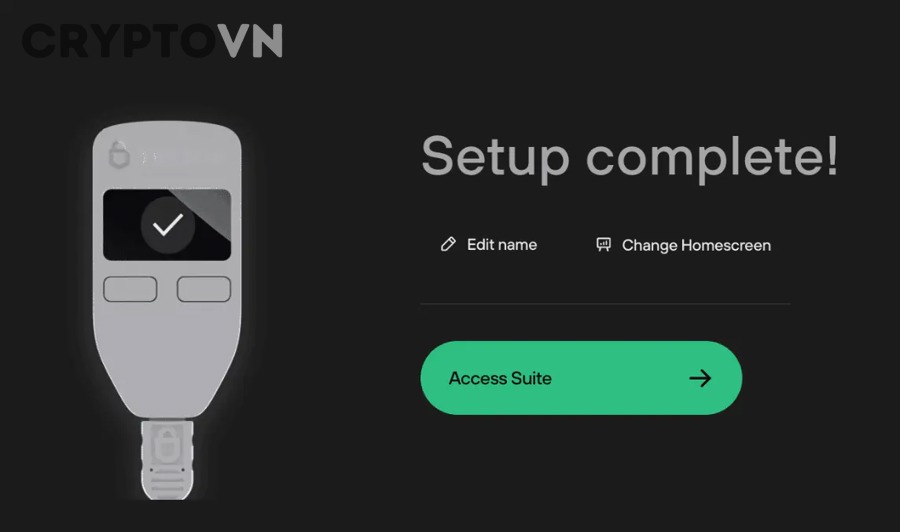
Để bắt đầu, phần này giúp bạn chốt chẩn đoán thay vì chỉ chạy checklist. Khi biết lỗi thuộc về nhóm nào, bạn sẽ biết nên dừng ở đâu và nên hỗ trợ kỹ thuật ở đâu.
Dưới đây là bảng tóm tắt cách phân biệt các nhóm lỗi thường gặp:
| Dấu hiệu quan sát | Khả năng cao nhất | Hướng xử lý ưu tiên |
|---|---|---|
| Thiết bị không sáng màn hình | Cáp, cổng USB, nguồn cấp, đầu nối vật lý | Đổi cáp data, đổi cổng, thử máy khác |
| Thiết bị sáng nhưng máy không nhận phần cứng | Cáp data lỗi, cổng lỗi, quyền USB, driver nền | Kiểm tra Device Manager, đổi môi trường kết nối |
| Máy nhận phần cứng nhưng Trezor Suite không kết nối | Ứng dụng, driver, Bridge, phiên bản Suite | Cập nhật/cài lại Suite, kiểm tra thành phần kết nối |
| Máy A không nhận nhưng máy B nhận bình thường | Lỗi môi trường máy A | Rà soát OS, quyền USB, phần mềm nền |
Bảng trên cho thấy một nguyên tắc đơn giản: càng thử chéo được nhiều biến, bạn càng chẩn đoán nhanh. Logic này phù hợp với khuyến nghị của Trezor về việc thử cáp khác, cổng khác và máy khác trước.
Lỗi do máy tính và lỗi do thiết bị khác nhau như thế nào?
Lỗi do máy tính khác lỗi do thiết bị ở chỗ máy tính thường chỉ hỏng trong một môi trường cụ thể, còn lỗi thiết bị sẽ lặp lại trên nhiều máy và nhiều cáp đã được xác minh tốt.
Cụ thể hơn, nếu bạn đổi sang một máy khác mà Trezor hoạt động bình thường, đó là tín hiệu rất mạnh rằng lỗi không nằm ở ví cứng. Ngược lại, nếu trên nhiều máy, nhiều cáp data, nhiều cổng trực tiếp mà thiết bị vẫn không có phản hồi, bạn cần nghi ngờ phần cứng hoặc đầu nối vật lý. Cách so sánh này thực tế hơn nhiều so với việc nhìn vào một lỗi chung chung trên màn hình.
Khi nào có thể kết luận lỗi nằm ở phần mềm thay vì phần cứng?
Bạn có thể nghiêng về lỗi phần mềm khi thiết bị sáng, hệ điều hành có phản ứng nhận USB, nhưng Trezor Suite vẫn không hiển thị kết nối hoặc hoạt động không ổn định.
Trong khi đó, nếu Trezor Suite đã là bản chính thức mới, nhưng trình duyệt, cache, Bridge hoặc dịch vụ nền vẫn xung đột, bạn sẽ thấy lỗi thiên về phần mềm hơn là dây cáp. Trezor hiện nhấn mạnh vai trò của Trezor Suite như giao diện được khuyến nghị chính thức, còn giao diện web cũ đã bị deprecate. Vì vậy, việc kiểm tra đúng ứng dụng và đúng nguồn tải là một bước phần mềm rất đáng ưu tiên.
Trường hợp nào cần liên hệ hỗ trợ thay vì tự xử lý tiếp?
Bạn nên liên hệ hỗ trợ khi đã thử đủ checklist cơ bản mà vẫn thất bại, đặc biệt trong 3 tình huống: thiết bị không sáng ở nhiều môi trường, lỗi lặp lại trên nhiều máy với nhiều cáp data khác nhau, hoặc có dấu hiệu đầu nối vật lý bất thường.
Ngoài ra, nếu bạn thấy kết nối rớt liên tục giữa chừng, ứng dụng treo nhiều lần dù đã đổi máy, hoặc có biểu hiện không ổn định kéo dài, việc dừng tự xử lý để liên hệ hỗ trợ là hợp lý hơn. Theo hướng dẫn trong forum của Trezor, khi các bước cơ bản không hiệu quả thì người dùng nên chuyển sang kênh hỗ trợ chính thức.
Vì sao Trezor vẫn không nhận thiết bị dù đã đổi cáp và cổng USB?
Nếu đã đổi cáp và cổng USB mà Trezor vẫn không nhận, nguyên nhân thường chuyển sang 4 nhóm khó hơn: Bridge hoặc dịch vụ kết nối, quyền truy cập USB của hệ điều hành, phần mềm bảo mật gây xung đột, hoặc khác biệt môi trường giữa các máy.
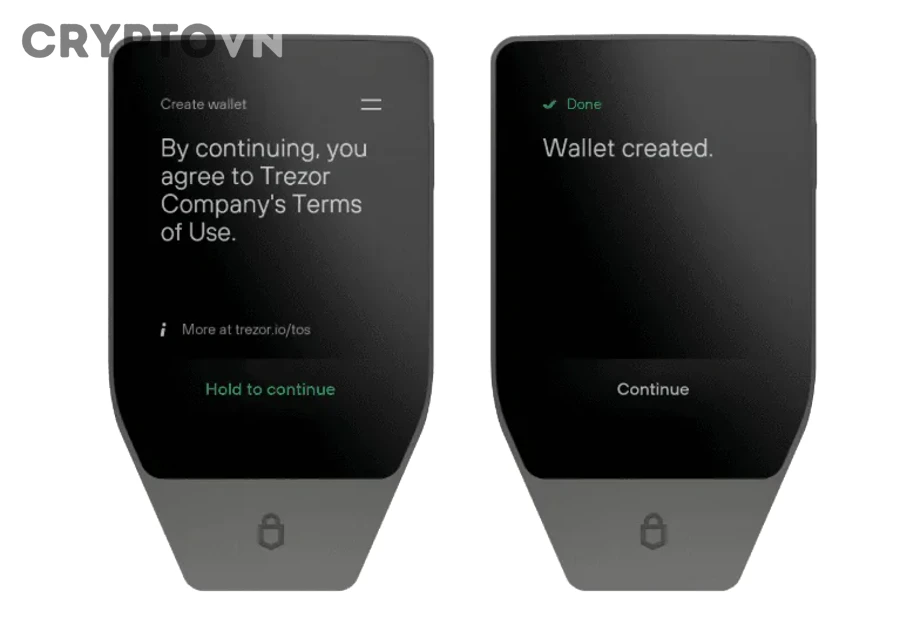
Bên cạnh checklist cơ bản, đây là phần mở rộng dành cho người đã thử cách phổ thông nhưng vẫn chưa xử lý xong. Nó không thay thế main flow, nhưng giúp bạn đi sâu hơn vào các truy vấn phụ sát thực tế.
Trezor Bridge có liên quan gì đến lỗi kết nối không?
Có, trong một số bối cảnh sử dụng cũ hoặc môi trường nhất định, Trezor Bridge vẫn có thể liên quan đến lỗi kết nối vì nó đóng vai trò trung gian giao tiếp giữa thiết bị và máy tính.
Cụ thể hơn, forum của Trezor nêu rằng nếu thiết bị đã được hệ điều hành nhận ra nhưng kết nối trong môi trường bạn đang dùng vẫn trục trặc, việc cài lại phiên bản Bridge mới nhất có thể là hướng xử lý. Sau khi cài, người dùng còn được khuyên kiểm tra xem tiến trình trezord có đang chạy hay không. Đây không phải bước đầu tiên cho mọi người, nhưng lại rất hữu ích khi các bước cơ bản không đủ.
Antivirus, firewall hoặc VPN có thể chặn Trezor không?
Có, antivirus, firewall hoặc VPN có thể gây cản trở kết nối trong một số môi trường vì chúng có thể chặn truy cập USB, lọc lưu lượng nền hoặc can thiệp vào giao tiếp giữa ứng dụng và thiết bị.
Ngoài ra, đây là nhóm lỗi ít phổ biến hơn nhưng lại gây khó chịu vì người dùng thường không nghĩ đến. Nếu bạn đã loại trừ cáp, cổng và ứng dụng chính thức, hãy thử tắt tạm các lớp bảo vệ không cần thiết trong thời gian ngắn để kiểm tra. Sau khi xác minh xong, bạn có thể bật lại ngay. Cách làm này đặc biệt hữu ích khi máy của bạn cài nhiều công cụ bảo mật doanh nghiệp hoặc VPN always-on.
Vì sao máy này không nhận nhưng máy khác lại nhận Trezor?
Máy này không nhận nhưng máy khác lại nhận Trezor vì môi trường hệ điều hành, quyền USB, driver, phần mềm nền và cấu hình bảo mật giữa hai máy là khác nhau.
Để minh họa, hãy xem đây là tình huống “lỗi di động theo máy”. Thiết bị và cáp vẫn là cùng một cặp, nhưng hành vi kết nối thay đổi theo máy tính. Khi đó, phần cứng không còn là nghi phạm chính. Trong thực tế dùng ví trezor, đây là một trong những dấu hiệu rõ nhất cho thấy bạn nên tập trung sửa môi trường máy lỗi thay vì đụng vào thiết bị. Trezor Forum cũng ghi nhận các tình huống thiết bị hoạt động trên laptop nhưng trục trặc trên desktop, cho thấy sự khác biệt môi trường có thể là nguyên nhân thật sự.
Cáp sạc và cáp truyền dữ liệu khác nhau như thế nào khi dùng với Trezor?
Cáp sạc chỉ ưu tiên cấp nguồn, còn cáp truyền dữ liệu vừa cấp nguồn vừa cho phép máy tính nhận diện và giao tiếp với thiết bị; vì vậy khi dùng với Trezor, khác biệt này là khác biệt sống còn.
Cụ thể, người dùng thường nhầm vì cả hai loại cáp đều có thể làm thiết bị sáng màn hình. Nhưng với Trezor, mục tiêu không phải chỉ “có điện”, mà là “máy tính phải bắt tay được với thiết bị”. Nếu dây không hỗ trợ data transfer, bạn sẽ rơi đúng vào lỗi điển hình: thiết bị sáng nhưng Trezor Suite không nhận. Theo hỗ trợ của Trezor, đây là một nguyên nhân phổ biến và luôn nên được loại trừ sớm trong quy trình.
Tóm lại, lỗi Trezor không nhận thiết bị thường không phải là ngõ cụt. Khi đi đúng trình tự từ cáp, cổng, driver, Trezor Suite đến thử chéo trên máy khác, bạn sẽ rút ngắn rất nhiều thời gian xử lý và tránh các thao tác rủi ro không cần thiết. Quan trọng hơn, hãy nhớ rằng phần lớn lỗi kết nối là lỗi của môi trường sử dụng chứ không phải dấu hiệu chắc chắn cho thấy thiết bị đã hỏng.




- T 2
- T 3
- T 4
- T 5
- T 6
- T 7
- CN