- Home
- ví trezor
- Hướng Dẫn Cài Đặt Trezor Suite Chính Thức Cho Người Mới Dùng Ví Trezor An Toàn Và Nhanh
 Nguyễn Đức Minh 16/03/2026
Hướng Dẫn Cài Đặt Trezor Suite Chính Thức Cho Người Mới Dùng Ví Trezor An Toàn Và Nhanh
Trezor Suite là ứng dụng chính thức để bạn cài đặt, kết nối và quản lý ví trezor trên desktop hoặc web, và với người mới thì hướng đi đúng nhất là tải từ nguồn chính thức rồi làm theo quy trình thiết lập ban đầu ngay trong ứng dụng. Trezor cũng nêu rõ đây là app được xây riêng cho phần cứng của họ, đồng thời khuyến nghị người dùng Linux, macOS và Windows nên ưu tiên bản desktop vì quyền riêng tư và tính năng tốt hơn.
Tiếp theo, ý định phụ quan trọng nhất của người tìm kiếm từ khóa này là không chỉ “cài app”, mà còn phải cài đúng nguồn. Trang hướng dẫn chính thức của Trezor nhấn mạnh người dùng chỉ nên tin file tải từ website chính thức hoặc GitHub chính chủ, vì website giả mạo có thể xuất hiện ngay trong kết quả tìm kiếm. CISA cũng khuyến cáo không bấm vào liên kết từ email, tin nhắn hoặc nguồn lạ nếu muốn giảm rủi ro phishing.
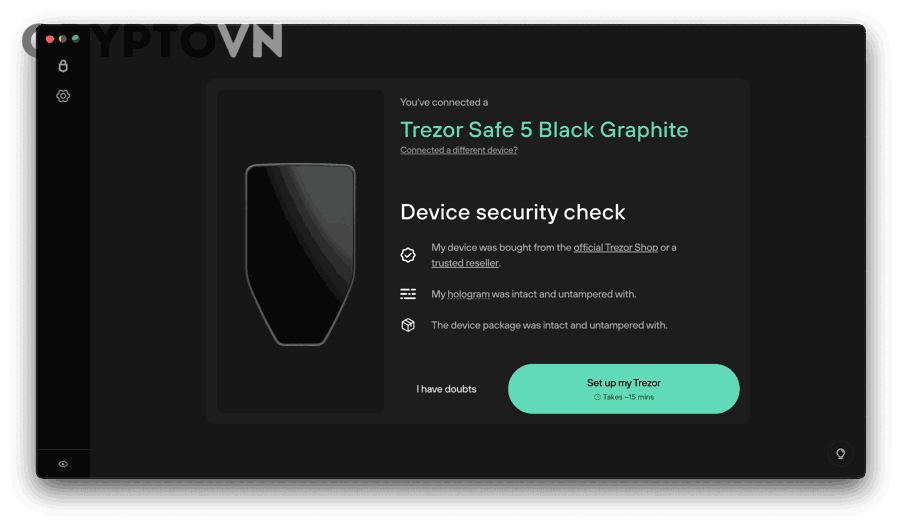
Ngoài ra, người mới thường muốn biết cài xong rồi làm gì tiếp theo: có cần cắm thiết bị ngay không, có phải cập nhật firmware không, và nên tạo ví mới hay khôi phục ví cũ. Tài liệu chính thức của Trezor cho thấy sau khi mở Suite, người dùng sẽ được dẫn qua bước kết nối thiết bị, kiểm tra bảo mật thiết bị, thiết lập ví và cập nhật firmware khi cần.
Để bắt đầu, bài viết dưới đây sẽ đi theo đúng luồng tìm kiếm của người dùng mới: hiểu Trezor Suite là gì, chuẩn bị trước khi cài, tải và cài đúng cách, mở ứng dụng để thiết lập ví Trezor, rồi chốt lại bằng các lỗi thường gặp và mẹo bảo mật khi dùng Trezor để bạn dùng an toàn hơn về lâu dài.
Trezor Suite là gì và có phải phần mềm chính thức để dùng ví Trezor không?
Trezor Suite là ứng dụng chính thức để quản lý ví phần cứng Trezor, được phát triển nhằm giúp người dùng kết nối thiết bị, gửi nhận tài sản số, theo dõi danh mục và thao tác bảo mật ngay trong một giao diện duy nhất.

Để hiểu rõ hơn câu hỏi “Trezor Suite là gì”, cần bám đúng vai trò của nó trong hệ sinh thái Trezor. Cụ thể, đây không phải một ví web bên thứ ba hay một tiện ích mở rộng trình duyệt đơn lẻ, mà là lớp giao diện chính thức để phần cứng Trezor giao tiếp với máy tính hoặc điện thoại. Trên desktop, Trezor cho biết người dùng có thể gửi, nhận, mua, bán, swap, staking, xem lịch sử giao dịch và dùng các tính năng nâng cao trong cùng một ứng dụng; trên mobile, tính năng có thể khác nhau tùy thiết bị và hệ điều hành.
Trezor Suite dùng để làm gì khi cài đặt ví Trezor lần đầu?
Trezor Suite dùng để thực hiện toàn bộ luồng onboarding cơ bản khi bạn dùng ví Trezor lần đầu: kết nối thiết bị, kiểm tra trạng thái bảo mật, cài hoặc cập nhật firmware nếu cần, tạo ví mới hoặc khôi phục ví cũ, rồi quản lý tài sản sau đó.
Cụ thể hơn, khi người mới mở app lần đầu, Trezor Suite không chỉ đóng vai trò là “nơi xem số dư”. Nó còn là công cụ trung tâm để nhận diện thiết bị Trezor khi cắm vào máy, kiểm tra tính xác thực của firmware, hướng dẫn tạo seed phrase hoặc khôi phục ví, đặt PIN để bảo vệ thiết bị và quản lý tài khoản cùng lịch sử giao dịch về sau. Đó là lý do vì sao người tìm truy vấn “hướng dẫn cài đặt Trezor Suite” thực tế đang tìm một quy trình hoàn chỉnh hơn là chỉ tải file cài đặt.
Có nên cài Trezor Suite từ nguồn chính thức hay không?
Có, bạn nên cài Trezor Suite từ nguồn chính thức vì ít nhất có 3 lý do quan trọng: đây là nơi Trezor tự phát hành phiên bản mới, đây là nguồn có hướng dẫn xác minh chữ ký tải xuống, và đây là cách rõ ràng nhất để tránh file giả mạo hoặc website phishing.
Cụ thể, Trezor ghi rất rõ rằng người dùng chỉ nên tin file tải từ website chính thức hoặc GitHub chính chủ. Đây là một điểm rất quan trọng vì trong lĩnh vực crypto, kẻ xấu thường tạo trang nhái thương hiệu rồi phát tán bản cài chứa mã độc, từ đó đánh cắp seed phrase hoặc điều hướng giao dịch. CISA cũng coi phishing là một mắt xích mở đầu phổ biến trong chuỗi tấn công, và khuyến nghị người dùng cảnh giác với liên kết và tệp tin từ nguồn không xác thực. Với người mới, nguyên tắc này còn quan trọng hơn cả phần thao tác kỹ thuật. Bạn có thể làm đúng mọi bước cài đặt, nhưng nếu tải sai file ngay từ đầu thì toàn bộ quy trình vẫn có thể bị vô hiệu hóa về mặt an toàn.
Cần chuẩn bị gì trước khi cài đặt Trezor Suite cho người mới?
Trước khi cài đặt Trezor Suite, bạn cần chuẩn bị đúng 4 nhóm yếu tố chính: thiết bị tương thích, hệ điều hành phù hợp, nguồn tải chính thức và môi trường sử dụng an toàn để quá trình cài đặt không phát sinh lỗi ngay từ đầu.

Để việc cài đặt diễn ra mượt, bạn nên coi đây là một bước chuẩn bị hạ tầng chứ không chỉ là bấm nút “Download”. Trezor hiện có hướng dẫn riêng cho Windows, macOS và Linux; trong đó Windows yêu cầu tối thiểu Windows 10 bản 64-bit trở lên, macOS yêu cầu từ bản 11 Big Sur trở lên, còn Linux cần xác định rõ distro vì cách chạy AppImage hoặc phân quyền có thể khác nhau. Đồng thời, Trezor cũng cho biết Chromebook hoặc ChromeOS không có bản desktop của Trezor Suite.
Người mới cần những gì trước khi tải và cài Trezor Suite?
Người mới cần một checklist cơ bản gồm: máy tính tương thích, kết nối internet ổn định, cáp kết nối thiết bị Trezor, quyền cài ứng dụng trên máy và khả năng truy cập đúng trang tải chính thức.
Bạn nên kiểm tra lần lượt những điểm sau:
- Máy tính đang dùng Windows 10 64-bit trở lên, macOS 11 trở lên hoặc một bản Linux phù hợp với tài liệu của Trezor.
- Bạn có quyền cài ứng dụng, đặc biệt nếu đang dùng máy công ty hoặc máy bị khóa policy.
- Cáp USB của thiết bị còn hoạt động tốt.
- Trình duyệt và kết nối mạng ổn định để tránh lỗi tải file dở dang.
- Bạn truy cập đúng trang tải Trezor Suite chính thức, không đi qua đường link lạ.
Với Linux, bạn nên chuẩn bị thêm tâm lý rằng một số distro có hành vi khác nhau. Trezor nói rõ họ thiết kế hướng dẫn theo từng nhóm distro để giảm rủi ro cài đặt thất bại. Gần đây, cộng đồng Trezor trên Ubuntu mới cũng phản ánh có trường hợp phải mở AppImage bằng terminal với tham số phù hợp thay vì chạy bằng double-click như cũ.
Trezor Suite hỗ trợ những hình thức sử dụng nào: desktop hay web?
Trezor Suite desktop thắng về quyền riêng tư và trải nghiệm đầy đủ; còn web app tốt ở tính linh hoạt khi bạn cần truy cập nhanh mà không muốn cài ứng dụng trên máy. Trezor chính thức khuyến nghị desktop cho Linux, macOS, Windows.
So sánh ngắn gọn để người mới dễ chọn:
- Desktop: phù hợp nhất khi bạn muốn trải nghiệm ổn định, đủ tính năng, riêng tư hơn, ít phụ thuộc môi trường trình duyệt.
- Web app: tiện cho tình huống không thể cài phần mềm hoặc chỉ cần truy cập nhanh.
- Mobile: hữu ích để theo dõi hoặc thao tác trong một số bối cảnh, nhưng mức độ hỗ trợ còn phụ thuộc model Trezor và hệ điều hành.
Nếu mục tiêu của bạn là cài đặt lần đầu và dùng lâu dài, lựa chọn hợp lý nhất vẫn là desktop. Điều này đặc biệt đúng với người mới vì ít biến số hơn khi xử lý quyền truy cập thiết bị, kết nối và cập nhật.
Cài đặt Trezor Suite như thế nào theo từng bước an toàn và nhanh?
Cách cài đặt Trezor Suite an toàn và nhanh nhất là đi theo 4 bước chuẩn: vào đúng trang chính thức, tải đúng bản cho hệ điều hành, cài đặt theo hướng dẫn hệ thống và mở ứng dụng để bắt đầu quy trình kết nối thiết bị.
Để móc xích đúng với search intent “hướng dẫn cài đặt”, phần này sẽ không lan sang nội dung ngoài luồng. Bạn chỉ cần bám đúng thứ tự từ nguồn tải đến mở app lần đầu, vì đa số lỗi ở người mới đều xuất phát từ việc truy cập sai nguồn, dùng sai bản cài hoặc bỏ qua cảnh báo của hệ điều hành.
Cách tải Trezor Suite chính thức ở đâu để tránh nhầm link giả?
Bạn nên tải Trezor Suite từ trang Trezor Suite chính thức trên trezor.io hoặc GitHub chính chủ của Trezor; đây là khuyến nghị trực tiếp từ tài liệu “Download & verify Trezor Suite”.
Cụ thể hơn, quy trình đúng là:
- Truy cập trang sản phẩm Trezor Suite chính thức.
- Chọn bản desktop tương ứng với Windows, macOS hoặc Linux.
- Chỉ tải file từ domain chính thức hoặc GitHub do Trezor liên kết.
- Nếu cần mức an tâm cao hơn, thực hiện bước kiểm tra chữ ký số theo hướng dẫn verify của Trezor.
Điểm đáng lưu ý là chính Trezor cảnh báo website giả mạo có thể xuất hiện trong kết quả tìm kiếm. Vì vậy, ngoài việc nhớ cụm từ cách mua Trezor chính hãng, bạn cũng nên áp dụng cùng nguyên tắc cho khâu tải ứng dụng: kiểm tra domain, không tải từ quảng cáo lạ, không dùng link gửi qua Telegram, email hay tin nhắn. CISA cũng đưa ra khuyến nghị tương tự đối với các liên kết và tệp tin không xác minh nguồn gốc.

Các bước cài đặt Trezor Suite trên máy tính diễn ra như thế nào?
Các bước cài đặt Trezor Suite trên máy tính gồm: tải file đúng hệ điều hành, mở bộ cài, cho phép hệ thống chạy ứng dụng, hoàn tất cài đặt và khởi chạy lần đầu để tiếp tục thiết lập.
Với Windows, bạn tải file cài cho Windows rồi chạy trình cài đặt như một ứng dụng desktop thông thường. Trezor hiện ghi nhận yêu cầu tối thiểu là Windows 10 64-bit hoặc mới hơn. Với macOS, bạn dùng file phù hợp cho Mac và cần lưu ý các cảnh báo bảo mật của hệ điều hành khi mở ứng dụng tải từ internet. Tài liệu của Trezor yêu cầu macOS 11 Big Sur trở lên. Với Linux, bạn thường dùng AppImage và có thể cần cấp quyền thực thi hoặc chạy bằng terminal tùy distro.
Người mới nên hiểu một điểm nhỏ nhưng quan trọng: trước đây có nhiều người quen với Trezor Bridge độc lập, nhưng Trezor hiện đã deprecate và khuyến nghị gỡ cài đặt standalone Bridge vì nó có thể gây xung đột với các phiên bản phát hành mới của Suite. Nếu máy của bạn từng cài Bridge riêng từ trước, hãy kiểm tra và dọn lại môi trường trước khi đổ lỗi cho Trezor Suite.
Sau khi cài xong, làm sao mở Trezor Suite và bắt đầu thiết lập ví?
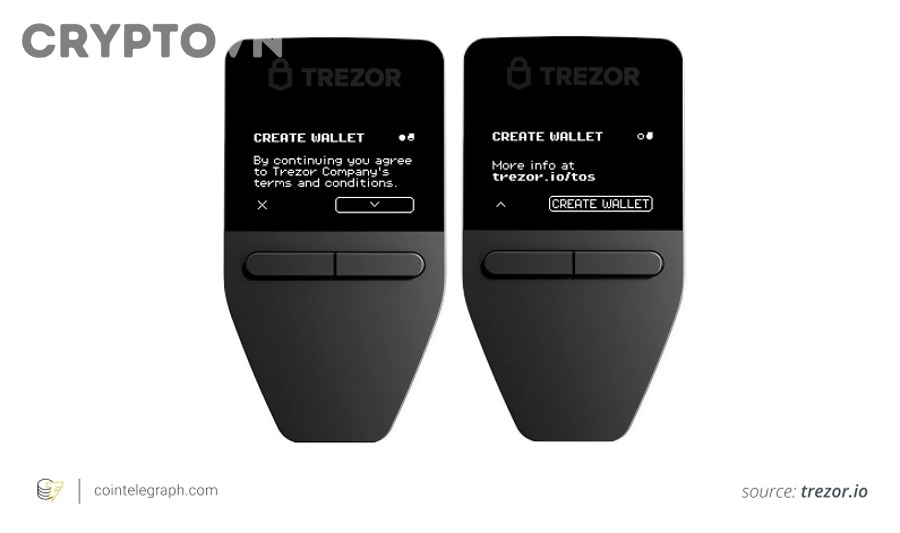
Sau khi cài xong, bạn chỉ cần mở Trezor Suite, cắm thiết bị Trezor vào máy, rồi làm theo luồng “Connect & unlock your Trezor” để bắt đầu kiểm tra thiết bị và thiết lập ví.
Khi ứng dụng khởi chạy lần đầu, bạn sẽ thấy giao diện mời kết nối thiết bị. Từ đây, quy trình thường diễn ra như sau:
- cắm thiết bị qua cáp phù hợp;
- chờ app nhận thiết bị;
- xem trạng thái kiểm tra bảo mật thiết bị;
- xác minh các bước trực tiếp trên màn hình phần cứng nếu có;
- chuyển sang luồng tạo ví mới hoặc khôi phục ví.
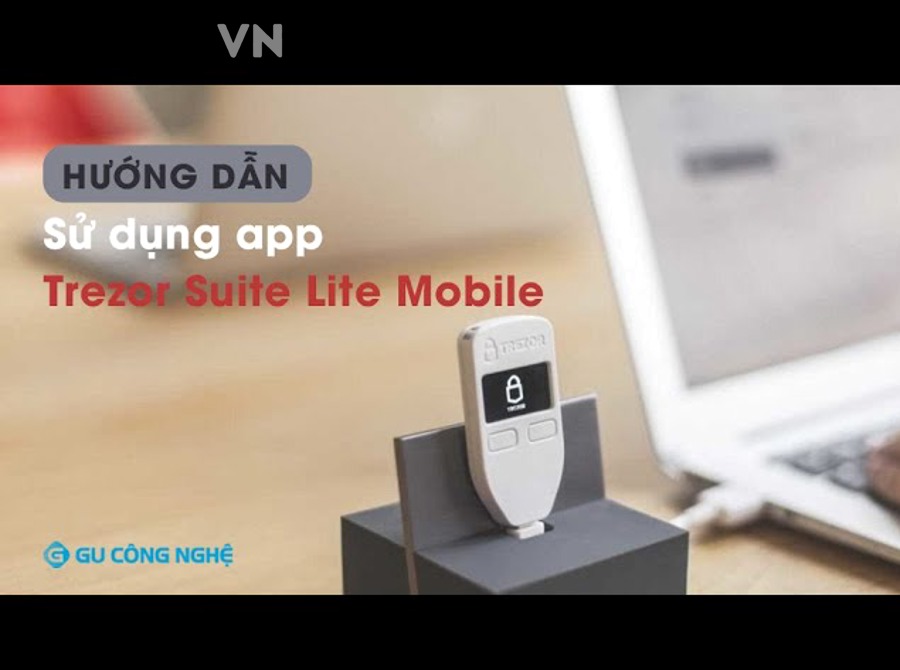
Ở bước này, nhiều người mới bắt đầu tìm các video walkthrough để đối chiếu thao tác thực tế. Nội dung video có thể hữu ích để hình dung giao diện, nhưng nguyên tắc vẫn là ưu tiên luồng trong tài liệu chính thức thay vì làm theo các video cũ đã lỗi thời.
Sau khi cài Trezor Suite, người mới cần thiết lập ví Trezor ra sao để an toàn?
Sau khi cài Trezor Suite, người mới nên đi theo 3 bước bảo mật cốt lõi: kết nối và xác minh thiết bị, chọn tạo ví mới hoặc khôi phục ví cũ, rồi hoàn tất lớp bảo vệ như PIN, backup và cập nhật firmware nếu cần.
Đây là đoạn chuyển rất quan trọng từ “cài được phần mềm” sang “dùng đúng và an toàn”. Nhiều người hoàn tất phần cài app rồi chủ quan, nhưng thực tế rủi ro lớn hơn lại nằm ở các quyết định sau đó như ghi seed phrase ở đâu, có cập nhật firmware hay không, hoặc có xác minh hành động trên chính thiết bị hay chỉ nhìn màn hình máy tính.
Sau khi cài phần mềm, có cần kết nối thiết bị Trezor ngay không?
Có, nếu bạn đang thiết lập lần đầu thì nên kết nối thiết bị Trezor ngay sau khi mở Suite, vì ứng dụng cần giao tiếp với phần cứng để kiểm tra bảo mật, xác nhận trạng thái thiết bị và đưa bạn vào đúng luồng onboarding.
Việc cắm thiết bị ngay còn có thêm 3 lợi ích:
- giúp app xác định model và khả năng tương thích thực tế;
- giúp bạn phát hiện sớm lỗi cáp, lỗi cổng hoặc lỗi nhận diện;
- giúp quy trình tạo ví hoặc khôi phục ví diễn ra liền mạch, giảm thao tác lặp lại.
Trong bối cảnh người mới, cách làm liền mạch luôn tốt hơn cách “cài xong để đấy rồi hôm khác làm tiếp”, vì bạn sẽ giữ được mạch hướng dẫn và ít bỏ sót bước hơn.
Người mới nên tạo ví mới hay khôi phục ví cũ trong Trezor Suite?
Nếu bạn chưa từng có seed phrase trước đó, tạo ví mới là lựa chọn đúng; nếu bạn đã có seed phrase hợp lệ từ một ví trước đây và muốn lấy lại quyền truy cập, khôi phục ví cũ là hướng phù hợp hơn.
So sánh nhanh để tránh nhầm:
- Tạo ví mới: dùng khi bạn mua thiết bị mới, muốn bắt đầu từ đầu và nhận seed phrase hoàn toàn mới.
- Khôi phục ví cũ: dùng khi bạn đã có backup hợp lệ và muốn truy cập lại đúng tài sản cũ.
- Không nên: nhập seed phrase vào bất kỳ website lạ hoặc biểu mẫu ngoài luồng chính thức của thiết bị và ứng dụng.
Ở đây, người mới cần hiểu bản chất của ví Trezor: tài sản không nằm “trong thiết bị” mà được kiểm soát thông qua khóa và backup. Trezor giải thích rằng nếu bạn mất thiết bị nhưng vẫn giữ backup ví, bạn vẫn có thể khôi phục quyền truy cập trên thiết bị khác hoặc ví tương thích.
Những bước bảo mật nào cần làm ngay trong lần đầu sử dụng?
Trong lần đầu sử dụng, bạn nên làm ngay các việc sau: đặt PIN cho thiết bị, tạo và lưu backup hoặc seed phrase đúng cách, kiểm tra tính xác thực firmware khi được yêu cầu và chỉ xác nhận thao tác sau khi đối chiếu thông tin trên màn hình thiết bị.
Đây là nhóm mẹo bảo mật khi dùng Trezor có giá trị dài hạn nhất:
- Không chụp ảnh seed phrase, không lưu seed phrase vào cloud note, email hay chat.
- Ghi seed phrase ra môi trường offline và cất riêng.
- Không chia sẻ seed phrase cho bất kỳ ai, kể cả người tự xưng hỗ trợ kỹ thuật.
- Luôn kiểm tra địa chỉ hoặc hành động quan trọng trên chính màn hình thiết bị.
- Chỉ cập nhật firmware khi có thông báo trong luồng chính thức.
Theo hướng dẫn về bí mật xác thực của NIST SP 800-63B, các thông tin xác thực cần đủ mạnh và được bảo vệ đúng cách. Với ví phần cứng, logic tương tự áp dụng ở chỗ backup và PIN phải được quản trị như dữ liệu nhạy cảm, không đặt ở nơi dễ lộ lọt.
Những lỗi thường gặp khi cài đặt Trezor Suite là gì và cách xử lý ra sao?
Có 4 lỗi phổ biến khi cài đặt Trezor Suite: tải sai nguồn, máy không đạt yêu cầu hệ điều hành, ứng dụng không nhận thiết bị và xung đột môi trường cũ như Trezor Bridge độc lập.

Để xử lý tốt phần lỗi, bạn nên chia vấn đề thành hai nhóm. Nhóm thứ nhất là lỗi trước khi mở app, thường liên quan file cài hoặc hệ điều hành. Nhóm thứ hai là lỗi sau khi mở app, thường liên quan kết nối phần cứng, quyền hệ thống, cáp hoặc phần mềm cũ còn sót lại. Cách chia này giúp bạn khoanh vùng nhanh hơn thay vì thử ngẫu nhiên nhiều cách.
Vì sao cài xong nhưng Trezor Suite không nhận thiết bị?
Trezor Suite không nhận thiết bị thường vì 3 nguyên nhân chính: cáp hoặc cổng kết nối có vấn đề, hệ thống chưa cấp quyền phù hợp hoặc môi trường máy còn xung đột do phần mềm cũ như standalone Trezor Bridge.
Bạn nên kiểm tra theo thứ tự:
- đổi cáp và cổng USB;
- mở lại ứng dụng sau khi rút cắm thiết bị;
- xác nhận hệ điều hành của bạn còn nằm trong nhóm được hỗ trợ;
- kiểm tra xem máy có từng cài Trezor Bridge độc lập hay không;
- với Linux, rà lại cách chạy AppImage và phân quyền thực thi.
Điểm đáng chú ý là Trezor hiện đã deprecate standalone Bridge. Vì vậy, nếu bạn đang đọc các bài cũ hoặc video cũ hướng dẫn cài thêm Bridge để nhận thiết bị, hãy xem lại bối cảnh phiên bản trước khi áp dụng nguyên xi.
Cần kiểm tra gì khi Trezor Suite không mở hoặc hoạt động không ổn định?
Khi Trezor Suite không mở hoặc chạy chập chờn, bạn nên kiểm tra hệ điều hành tối thiểu, tải lại file từ nguồn chính thức, xem lại quyền chạy ứng dụng và rà log hoặc thiết lập ứng dụng nếu cần hỗ trợ thêm.
Một checklist xử lý nhanh gồm:
- xác nhận bạn dùng đúng bản cho hệ điều hành;
- kiểm tra file tải có đến từ trang chính thức;
- cài lại ứng dụng bằng bản mới;
- nếu là Linux, thử chạy từ terminal theo hướng dẫn phù hợp distro;
- nếu từng nâng cấp nhiều lần, dọn phần mềm cũ và kiểm tra log ứng dụng trong phần Settings.
Nếu bạn đang dùng Chromebook hoặc ChromeOS mà tìm bản desktop, lỗi ở đây không nằm ở máy của bạn mà ở chỗ Trezor hiện không cung cấp bản desktop cho hệ điều hành này. Trường hợp đó, bạn phải chuyển sang web app hoặc thiết bị khác theo các lựa chọn được hỗ trợ.
Người mới cần lưu ý gì để dùng Trezor Suite an toàn hơn sau khi cài đặt?
Sau khi cài đặt, người mới cần nhớ rằng an toàn không dừng ở việc “app mở được”, mà nằm ở cách bạn chọn môi trường sử dụng, xác minh nguồn tải, cập nhật đúng lúc và tránh các sai lầm hành vi trong những ngày đầu.
Đây là phần mở rộng ngữ nghĩa sau ranh giới cài đặt. Nó không còn trả lời trực tiếp câu hỏi “cách cài Trezor Suite” nữa, nhưng lại quyết định việc bạn dùng hệ sinh thái Trezor có bền và an toàn hay không. Với content SEO, phần này cũng giúp bao phủ các truy vấn phụ mà người đọc thường tìm tiếp ngay sau khi cài xong.
Trezor Suite desktop và web app khác nhau như thế nào về độ tiện và độ an toàn?
Trezor Suite desktop tiện ở trải nghiệm đầy đủ và được Trezor khuyến nghị cho Linux, macOS, Windows; web app tiện ở tốc độ truy cập và tính linh hoạt, nhưng nhìn chung desktop vẫn là lựa chọn chuẩn hơn cho người dùng muốn độ ổn định và riêng tư tốt hơn.
Nếu đặt lên bàn cân theo nhu cầu thực tế:
- bạn chọn desktop khi muốn cài và dùng lâu dài;
- bạn chọn web khi không thể cài app hoặc cần truy cập nhanh;
- bạn chọn mobile cho nhu cầu theo dõi, mua, nhận hoặc dùng trong phạm vi model hoặc hệ điều hành hỗ trợ.
Với người mới, lựa chọn an toàn nhất vẫn là desktop, vì nó giảm phụ thuộc vào bối cảnh trình duyệt và bám sát tài liệu support chính thức của Trezor hơn.
Làm sao nhận biết nguồn tải Trezor Suite giả mạo hay không chính chủ?
Bạn có thể nhận biết nguồn tải giả mạo bằng cách kiểm tra domain, đối chiếu link tải với trang chính thức, tránh bấm quảng cáo hoặc link gửi riêng và ưu tiên xác minh chữ ký số nếu bạn có kinh nghiệm kỹ thuật.
Các dấu hiệu nên cảnh giác gồm:
- domain lạ hoặc sai chính tả thương hiệu;
- trang ép bạn nhập seed phrase;
- quảng cáo đòi “khôi phục ví” quá nhanh;
- file tải từ nơi không thuộc website chính thức hoặc GitHub chính chủ;
- tin nhắn hoặc email hối thúc cập nhật khẩn cấp bằng một link rút gọn.
Nếu sau này bạn tìm hiểu thêm về cách mua Trezor chính hãng, hãy dùng cùng một tư duy: chỉ tin kênh chính thức hoặc đại lý được xác minh, vì bài toán giả mạo trong phần cứng và phần mềm thực chất cùng chung một logic bảo mật.
Có nên cập nhật firmware thiết bị Trezor ngay sau khi cài Trezor Suite không?
Có, bạn nên cập nhật firmware khi Trezor Suite hoặc luồng chính thức yêu cầu, vì firmware mới thường đi kèm vá lỗi, cải thiện tương thích và cơ chế xác thực tính toàn vẹn của thiết bị.
Tuy nhiên, điều quan trọng là chỉ cập nhật trong đúng ngữ cảnh chính thức:
- cập nhật khi đang ở trong Suite;
- kiểm tra kỹ thông báo trên màn hình thiết bị;
- không làm theo popup hoặc website lạ yêu cầu cập nhật ngoài luồng;
- đảm bảo đã hiểu tình trạng backup trước khi thao tác.
Đây là khác biệt quan trọng giữa “cập nhật đúng” và “bị dẫn dụ cập nhật giả”. Trong crypto, hai việc này bề ngoài rất giống nhau nhưng hậu quả hoàn toàn khác nhau.
Những sai lầm nào người mới thường gặp khi dùng Trezor Suite lần đầu?
Có 4 sai lầm lớn người mới thường gặp: tải ứng dụng từ nguồn không chuẩn, xem nhẹ bước backup, bỏ qua việc xác minh trên màn hình thiết bị và giữ thói quen lưu dữ liệu nhạy cảm theo kiểu online tiện đâu để đó.
Cụ thể hơn:
- Sai lầm 1: chỉ nhìn giao diện đẹp là tin trang tải.
- Sai lầm 2: chụp ảnh hoặc copy seed phrase vào cloud.
- Sai lầm 3: xác nhận giao dịch mà không đối chiếu trên thiết bị.
- Sai lầm 4: đọc hướng dẫn cũ rồi cài thêm thành phần không còn cần thiết như Bridge độc lập.
Tóm lại, cài đặt Trezor Suite đúng cách không khó; phần khó hơn là duy trì kỷ luật bảo mật sau khi cài xong. Khi bạn bám đúng nguồn chính thức, dùng bản desktop nếu có thể, kết nối và thiết lập ví Trezor theo luồng chính thức, rồi áp dụng đều đặn các mẹo bảo mật khi dùng Trezor, bạn đã đi đúng phần lớn con đường an toàn mà người mới cần có.






- T 2
- T 3
- T 4
- T 5
- T 6
- T 7
- CN